

 00.52
00.52
 Unknown

Kamis, 03 Januari 2013
Rabu, 26 Desember 2012
Cara Menghilangkan "Ask For Genuine" Di Windows XP & Windows 7
Poin 2
Kalau masih belum hilang Download aja softwaernya
Windows Xp klik disini
Windows 7 klik disini

Selasa, 18 Desember 2012
Shortcut Keyboard Dalam Komputer
Sekedar untuk menambah informasi bagi anda bagi yang belum tahu, Shortcut Keyboard Dalam Komputer ini mungkin berguna dalam kehidupan anda!
- CTRL + C (Copy)
- CTRL+X (Cut)
- CTRL+V (Paste)
- CTRL+Z (Undo)
- DELETE (Hapus)
- SHIFT+DELETE (Menghapus item yang dipilih secara permanen tanpa menempatkan item dalam Recycle Bin)
- CTRL sambil menyeret (men-drag) sebuah item (Menyalin item yang dipilih)
- CTRL + SHIFT sambil menyeret item (Buat cara pintas ke item yang dipilih)
- Tombol F2 (Ubah nama item yang dipilih)
- CTRL + RIGHT ARROW (Memindahkan titik penyisipan (kursor) ke awal kata berikutnya)
- CTRL + LEFT ARROW (Memindahkan titik penyisipan (kursor) ke awal kata sebelumnya)
- CTRL + DOWN ARROW (Memindahkan titik penyisipan (kursor) ke awal paragraf berikutnya)
- CTRL + UP ARROW (Memindahkan titik penyisipan (kursor) ke awal paragraf sebelumnya)
- CTRL + SHIFT dengan salah satu ARROW KEY (Sorot blok teks)
- SHIFT dengan salah satu ARROW KEY (Pilih lebih dari satu item dalam sebuah jendela atau pada desktop, atau pilih teks dalam dokumen)
- CTRL + A (Pilih semua)
- Tombol F3 (Mencari sebuah file atau folder)
- ALT + ENTER (Melihat properti untuk item yang dipilih)
- ALT + F4 (Menutup item aktif, atau keluar dari program aktif)
- ALT + ENTER (Menampilkan properti dari objek yang dipilih)
- ALT + SPACEBAR (Buka menu shortcut untuk jendela aktif)
- CTRL + F4 (Menutup dokumen aktif dalam program-program yang memungkinkan Anda untuk memiliki beberapa dokumen yang terbuka secara bersamaan)
- ALT + TAB (Beralih antara item yang terbuka)
- ALT + ESC (Cycle melalui item dalam urutan yang mereka telah dibuka)
- Tombol F6 (Siklus melalui elemen-elemen layar dalam jendela atau pada desktop)
- Tombol F4 (Menampilkan Address bar list di My Computer atau Windows Explorer)
- SHIFT + F10 (Menampilkan menu shortcut untuk item yang dipilih)
- ALT + SPACEBAR (Tampilan menu Sistem untuk jendela aktif)
- CTRL + ESC (Menampilkan menu Start)
- ALT + huruf digarisbawahi dalam nama menu (Menampilkan menu yang sesuai)
- Surat digarisbawahi dalam nama perintah pada menu yang terbuka (Lakukan perintah yang sesuai)
- Tombol F10 (Aktifkan menu bar dalam program aktif)
- ARROW (Buka menu berikutnya ke kanan, atau membuka submenu)
- LEFT ARROW (Buka menu sebelah kiri, atau menutup submenu)
- Tombol F5 (Memperbarui jendela aktif atau merefresh)
- BACKSPACE (Melihat folder satu level ke atas di My Computer atau Windows Explorer)
- ESC (Membatalkan tugas sekarang)
- SHIFT ketika Anda memasukkan CD-ROM ke dalam CD-ROM (Mencegah CD-ROM secara otomatis bermain/autoplay)
Keyboard Shortcuts Dialog Box
- CTRL + TAB (Move forward melalui tab)
- CTRL + SHIFT + TAB (Bergerak mundur melalui tab)
- TAB (Move forward melalui pilihan)
- SHIFT + TAB (Bergerak mundur melalui pilihan)
- ALT + huruf yang digarisbawahi (Lakukan perintah yang sesuai atau pilih opsi yang sesuai)
- ENTER (Lakukan perintah untuk opsi atau tombol aktif)
- SPACEBAR (Pilih atau menghapus kotak centang jika pilihan yang aktif adalah check box)
- Arrow tombols Panah (Pilih sebuah tombol jika pilihan aktif adalah group tombol pilihan)
- Tombol F1 (Menampilkan Help)
- Tombol F4 (Menampilkan item dalam daftar aktif)
- BACKSPACE (Membuka folder satu tingkat ke atas jika folder dipilih dalam Simpan Sebagai atau Buka kotak dialog)
Microsoft Natural Tombolboard Shortcuts Microsoft Natural Tombolboard Shortcuts
- Windows Logo (Menampilkan atau menyembunyikan menu Start)
- Logo Windows + BREAK (Menampilkan System Properties dialog box)
- Logo Windows + D (Menampilkan the desktop)
- Logo Windows + M (Meminimalkan semua jendela)
- Logo Windows + SHIFT + M (Memulihkan jendela yang diminimalkan)
- Logo Windows + E (Membuka My Computer)
- Logo Windows + F (Mencari for a file atau folder)
- CTRL + Windows Logo + F (Mencari for komputer)
- Logo Windows + F1 (Menampilkan Windows Help)
- Logo Windows + L (Mengunci keyboard)
- Logo Windows + R (Membuka kotak dialog Run)
- Logo Windows + U (Membuka Utility Manager)
Accessibility Tombolboard Shortcuts
- Right SHIFT selama delapan detik (Beralih FilterTombols on atau off)
- LEFT ALT + LEFT SHIFT + PRINT SCREEN (Beralih High Contrast on atau off)
- LEFT ALT + LEFT SHIFT + NUM LOCK (Mengaktifkan MouseTombols on atau off)
- SHIFT lima kali (Mengaktifkan StickyTombols on atau off)
- NUM LOCK selama lima detik (Mengaktifkan ToggleTombols on atau off)
- Logo Windows + U (Membuka Utility Manager)
Windows Explorer Tombolboard Shortcuts Windows Explorer Tombolboard Shortcuts
- END (Menampilkan bagian bawah jendela aktif)
- HOME (Menampilkan bagian atas jendela aktif)
- NUM LOCK + Asterisk sign (*) (Tampilkan semua subfolder yang berada di bawah folder yang dipilih)
- NUM LOCK + Plus sign (+) (Menampilkan isi dari folder yang dipilih)
- NUM LOCK + Minus sign (-) (Collapse folder yang dipilih)
- LEFT ARROW (Collapse pilihan saat ini jika diperluas, atau pilih folder utama)
- RIGHT ARROW (Menampilkan pilihan saat ini, atau pilih subfolder pertama)
Shortcut Tombols for Character Map Tombol pintas untuk Peta Karakter
- Setelah Anda klik dua kali pada grid karakter karakter, Anda dapat bergerak melalui grid dengan menggunakan cara pintas tombolboard:
- RIGHT ARROW (Pindah ke kanan atau ke awal baris berikutnya)
- LEFT ARROW (Pindah ke kiri atau ke akhir baris sebelumnya)
- UP ARROW (Pindah ke atas satu baris)
- DOWN ARROW (Pindah ke bawah satu baris)
- PAGE UP (Pindah ke atas satu layar pada satu waktu)
- DOWN (Pindah ke bawah satu layar pada satu waktu)
- HOME (Pindah ke awal baris)
- END (Pindah ke akhir baris)
- CTRL + HOME (Pindah ke karakter pertama)
- CTRL + END (Pindah ke karakter terakhir)
- SPACEBAR (Beralih antara yang lebih besar dan Normal ketika seorang karakter yang dipilih)
Microsoft Management Console (MMC) Main Window Tombolboard Shortcuts
- CTRL + O (Open yang disimpan konsol)
- CTRL + N (Buka konsol baru)
- CTRL + S (Save the open console)
- CTRL + M (Menambah atau menghapus item konsol)
- CTRL + W (Buka jendela baru)
- F5 tombol (Update konten dari semua jendela konsol)
- ALT + SPACEBAR (Menampilkan menu jendela MMC)
- ALT + F4 (Close the console)
- ALT + A (Menampilkan the Action menu)
- ALT + V (Menampilkan the View menu)
- ALT + F (Menampilkan the File menu)
- ALT + O (Menampilkan the Favorites menu)
Konsol MMC Window Tombolboard Shortcuts
- CTRL + P (Mencetak halaman aktif atau aktif pane)
- ALT + tanda Minus (-) (Menampilkan menu jendela jendela konsol yang aktif)
- SHIFT + F10 (Menampilkan the Action menu shortcut untuk item yang dipilih)
- Tombol F1 (Membuka topik Bantuan, jika ada, untuk item yang dipilih)
- Tombol F5 (Update konten dari semua jendela konsol)
- CTRL + F10 (Memaksimalkan jendela konsol yang aktif)
- CTRL + F5 (Memulihkan jendela konsol yang aktif)
- ALT + ENTER (Menampilkan kotak dialog Properties, jika ada, untuk item yang dipilih)
- Tombol F2 (Ubah nama item yang dipilih)
- CTRL + F4 (Close jendela konsol yang aktif. Ketika sebuah konsol hanya memiliki satu jendela konsol, jalan pintas ini akan menutup konsol)
Remote Desktop Connection Navigation
- CTRL+ALT+END (Open the m*cro$oft Windows NT Security dialog box
- ALT + PAGE UP (Beralih antara program dari kiri ke kanan)
- ALT + PAGE DOWN (Beralih antara program dari kanan ke kiri)
- ALT + INSERT (Cycle melalui program-program yang terakhir digunakan)
- ALT + HOME (Menampilkan menu Start)
- CTRL + ALT + BREAK (Beralih komputer klien antara jendela dan layar penuh)
- ALT+DELETE (Menampilkan the Windows menu) ALT + DELETE (Menampilkan the Windows menu)
- CTRL + ALT + Minus sign (-) (Membuat snapshot dari jendela aktif klien pada clipboard server Terminal dan menyediakan fungsi yang sama dengan menekan PRINT SCREEN pada komputer lokal.)
- CTRL + ALT + Plus sign (+) (Membuat snapshot dari seluruh area jendela klien pada clipboard server Terminal dan menyediakan fungsi yang sama dengan menekan ALT + PRINT SCREEN pada komputer lokal.)
Internet Explorer navigation Internet Explorer navigasi
- CTRL + B (Membuka kotak dialog Atur Favorit)
- CTRL + E (Open the Mencari bar)
- CTRL + F (Start the Find utility)
- CTRL + H (Open the History bar)
- CTRL + I (Open the Favorites bar)
- CTRL + L (Buka kotak dialog Open)
- CTRL + N (Start contoh lain dari browser dengan alamat Web yang sama)
- CTRL + O (Membuka kotak dialog Buka, sama seperti CTRL + L)
- CTRL + P (Membuka kotak dialog Print)
- CTRL + R (Memperbarui halaman Web ini)
- CTRL + W (Close jendela aktif)
Senin, 17 Desember 2012

Oke kita langsung aja ke langkahnya. Ada dua
cara untuk menambah RAM dengan Flashdisk. Cara menambah ram dengan flash disk
yang pertama adalah dengan menggunakan sofware. Nama sofware itu adaah eBoostr. Dengan menggunakan eboostr prosesnya cachenya akan berjalan otomatis.
Sebagai catatan penting yang perlu diperhatikan bahwa jika flash disk digunakan
sebagai penambah ram maka flash disk tersebut tidak bisa digunakan lagi untuk
menyimpan data kecuali settingan di kembalikan lagi seperti simula nah baru deh bisa.
Cara Kedua Flashdisk jadi RAM
Untuk cara yang kedua yaitu dengan cara
merubah virtual memori yang ada pada properties My Computer. Langkah-langkahnya
sebagai berikut:
§ Klik kanan pada My Computer lalu pilih Properties
§ Klik tab Advanced, lalu klik tombol Settings pada kotak Performance
§ Pada jendela yang muncul, klik tab Advanced lalu klik tombol Change pada kotak Virtual memory
§ Pilih drive C, kemudian pilih No paging file.
Jika sudah lanjutkan dengan mengklik tombolSet
§ Pilih drive ‘flashdisk‘ anda (misalkan drive
F), biasanya diberi nama Removable disk jika anda belum memberi nama pada flashdisk
tersebut. Setelah itu pilih System managed size dan dilanjutkan dengan mengklik tombol Set
§ Perhatikan pada kotak Total paging file size for All drives. Nilai Recommended nya jangan melebihi
kapasitas flashdisk
§ Jika memang lebih maka anda bisa memasukkan
‘nilai total’ dari kapasitas flashdisk. Caranya klik pilihan Custom Size lalu pada Initial Size dan
§ Maximum Size diisi dengan nilai total dari kapasitas flashdisk. Anda harus
menyisakan 5 – 6 Mb. Ini merupakan persyaratan dari Windows XP itu sendiri.
Jika sudah, klik tombol Set
§ Klik OK lalu Restart komputer
Nb: Berjalan di windows XP
Jumat, 16 November 2012
Tampilan/Theme Windows 8 Terbaru
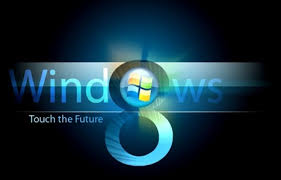
ahamdulillah bisa update blog ini lagi, setelah update tentang softwaer animasi/efek UNIK pada lembar kerja power poin., kali ini saya akan posting tentag Tampilan/Theme Windows 8 Terbaru tepatnya yaitu Windows 8 UX Pack 5.0. Pasti semua sudah pada tahu Windows 8 bukan. Windows 8 memiliki banyak tambahan-tambahan fitur didalamnya, dan yang pasti tampilan yang sungguh menarik, termasuk theme atau temanya. Oke deh langsung saja berikut adalah beberapa screenshot dari Theme Windows 8.


Description :
Windows 8 UX Pack 5.0 will theme your Windows 7 desktop with Windows 8 User Experience. Including Windows 8 Login Screen, Themes, Wallpapers, Metro UI, Aero’s Auto-Colorization, Taskbar UserTile and more.
What’s new in 8UXP v5.0
Fixed explorer not showing up on startup when using Start Orb feature
Replaced Windows 7 theme with thepanda-x’s Windows 8 RC Aero for Windows 7
Replaced Windows 7 Metro theme with thepanda-x’s Windows 8 RC Aero for Windows 7
Updated Aero mouse cursors from Windows 8 Release Preview
Updated Newgen Tiles with Windows 8 Release Preview’s default background
Updated Windows 8 Release Preview logon screen
Updated Windows 8 Release Preview’s wallpapers
Download :

Windows 8 UX Pack 5.0 will theme your Windows 7 desktop with Windows 8 User Experience. Including Windows 8 Login Screen, Themes, Wallpapers, Metro UI, Aero’s Auto-Colorization, Taskbar UserTile and more.
What’s new in 8UXP v5.0
Fixed explorer not showing up on startup when using Start Orb feature
Replaced Windows 7 theme with thepanda-x’s Windows 8 RC Aero for Windows 7
Replaced Windows 7 Metro theme with thepanda-x’s Windows 8 RC Aero for Windows 7
Updated Aero mouse cursors from Windows 8 Release Preview
Updated Newgen Tiles with Windows 8 Release Preview’s default background
Updated Windows 8 Release Preview logon screen
Updated Windows 8 Release Preview’s wallpapers
Download :
klik http://adf.ly/EtYmj untu versi (Xp)
Sekian dulu ya postingan tentang Tampilan/Theme Windows 8 Terbaru, semoga bermanfaat.
Kamis, 15 November 2012
softwaer animasi/efek UNIK pada lembar kerja power poin.
Assalamualaikum ,,, Wr Wb
pertama- tama saya sangat bersyukur kepada allah SWT karena saya dapat membuat blog dan artikel ini
dalam peluncuran artikel pertama saya ,, yang berjudul softwaer animasi/efek UNIK pada lembar kerja power poin.
saya akan membagikan softwaer animasi/efek UNIK pada lembar kerja power poin.
bagi anda yang memiliki tugas presentasi/mepresentasikan lembar kerja PP serta kagum dengan animasi2?efek pada lembarkerja dan ingin memprcantik lembarkerja,, ada dapat mendownload softwaernya
serta tidak perlu pusing2 dan iri kepada kawan yng memiliki Ms power poin 2010 sedangkan anda memiliki Ms power poin 2007 yang kalah menarik efek/animasi yang dikeluarkan Ms pp 2010.dan tidak panjang lebar lagi saya akan langsung membagikan softwaernya ,untuk mendownload
klik link dibawah ini :
http://adf.ly/EsThb
setelah medownload
instal sampai selesai
buka Ms pp

untuk memilih animasi/efeknya

kalau sudah klik
apply : untuk memberikan efek pada satu lembarkerja
apply to all : untuk memberikan efek pada semua lembarkerja
jika sudah klik pada bagian

TAAAARRRRAAAAA,,, #keren bukan
sekian artikel saya pertama ini saya ucapkan trimakasih
pertama- tama saya sangat bersyukur kepada allah SWT karena saya dapat membuat blog dan artikel ini
dalam peluncuran artikel pertama saya ,, yang berjudul softwaer animasi/efek UNIK pada lembar kerja power poin.
saya akan membagikan softwaer animasi/efek UNIK pada lembar kerja power poin.
bagi anda yang memiliki tugas presentasi/mepresentasikan lembar kerja PP serta kagum dengan animasi2?efek pada lembarkerja dan ingin memprcantik lembarkerja,, ada dapat mendownload softwaernya
serta tidak perlu pusing2 dan iri kepada kawan yng memiliki Ms power poin 2010 sedangkan anda memiliki Ms power poin 2007 yang kalah menarik efek/animasi yang dikeluarkan Ms pp 2010.dan tidak panjang lebar lagi saya akan langsung membagikan softwaernya ,untuk mendownload
klik link dibawah ini :
http://adf.ly/EsThb
instal sampai selesai
buka Ms pp

untuk memilih animasi/efeknya

kalau sudah klik
apply : untuk memberikan efek pada satu lembarkerja
apply to all : untuk memberikan efek pada semua lembarkerja
jika sudah klik pada bagian

TAAAARRRRAAAAA,,, #keren bukan
sekian artikel saya pertama ini saya ucapkan trimakasih


